Menggunakan Pencarian Web - Bagaimana cara menemukan apa yang saya cari dengan pencarian Google?
- Bagaimana cara menggunakan Google untuk menemukan seseorang yang telah kehilangan kontak dengan saya?
- Bagaimana saya dapat meminta Google mengenali tanda baca dalam permintaan pencarian?
- Apakah Google mendukung pencarian wildcard?
- Bagaimana saya dapat membatasi hasil pencarian untuk halaman dari negara atau domain tertentu?
- Bagaimana cara menjadikan Google sebagai halaman utama saya?
- Bagaimana hasil penelusuran diubahsuai?
Personalisasi iGoogle - Mengapa alamat email saya muncul di bagian atas halaman?
- Apa yang dimaksud dengan iGoogle?
- Browser apakah yang berfungsi dengan iGoogle?
- Bagaimana saya mempersonalisasi iGoogle?
- Apakah saya dapat mempersonalisasi halaman iGoogle tanpa sign in?
- Apakah saya dapat melihat halaman iGoogle di ponsel atau perangkat selular?
- Bagaimana cara menggunakan tab di halaman iGoogle?
- Halaman iGoogle saya tidak berfungsi dengan benar. Apa yang harus saya lakukan?
Informasi dalam Hasil Pencarian Kami - Saya tidak dapat menemukan situs favorit saya dalam hasil pencarian. Bagaimana cara Google menemukan dan menambahkan situs ke indeks?
- Bagaimana cara Google menentukan halaman yang muncul untuk kata kunci tertentu dan urutan tampilannya?
- Seberapa sering Google menjelajahi Web?
- Apakah Google pernah menyisipkan gurauan atau mengirimkan pesan dengan mengubah urutan hasil?
- Bagaimana saya dapat mengubah konten situs yang muncul dalam hasil pencarian Google?
- Apakah Anda dapat menghapus informasi saya dari hasil pencarian Google?
- Bagaimana cara menghapus halaman yang telah kedaluwarsa?
- Apa yang harus saya lakukan jika menemukan nomor jaring pengaman sosial atau kartu kredit dalam hasil pencarian Google?
- Bagaimana cara menghubungi webmaster situs?
- Bagaimana cara menemukan URL halaman yang akan dihapus dari hasil pencarian Google?
Mengatasi Masalah Pencarian Web - Bagaimana cara menghapus daftar drop-down pencarian saya sebelumnya?
- Bagaimana cara mengatasi masalah teknis yang baru-baru ini saya alami?
- Mengapa saya tidak dapat terhubung ke Google? Bagaimana cara mengatasi hal ini?
- Komputer saya tidak berfungsi dengan normal: toolbar dan pop-up yang aneh, pengarahan ulang ke situs yang tidak dikenal. Apa yang terjadi?
- Apa yang harus saya lakukan jika situs dalam hasil pencarian men-download program yang berbahaya ke komputer?
- Mengapa beberapa hasil pencarian saya menyebutkan “Situs ini dapat membahayakan komputer Anda”?
Menggunakan Pencarian Web 1. Bagaimana cara menemukan apa yang saya cari dengan pencarian Google? Kami selalu berupaya keras untuk membantu menemukan apa yang Anda cari secara mudah dengan Google. Meskipun kami tidak menyediakan bantuan pencarian yang dipersonalisasi, namun kami menawarkan banyak tips untuk membantu Anda mencari secara lebih cerdik. Tips #1: Pilih kata kunci Anda dengan bijak. Pilih kata yang deskriptif dan spesifik. - Cari: Olimpiade Vancouver 2010 sebagai pengganti Olimpiade
- Cari: statistik sepak bola 2004 sebagai pengganti sepak bola
Tips #2: Gunakan tanda kutip untuk hasil yang sama persis. - Bila Anda memberi tanda kutip pada permintaan pencarian, Anda hanya akan mendapatkan hasil dan urutan yang sama persis dengan istilah yang dimasukkan.
- Cari: "robot yang bersahabat" sebagai pengganti robot yang bersahabat
Tips #3: Coba salah satu fitur pencarian kami.  | Untuk penghitungan, cari rumus | | Contoh: 5+2*2 |
 | Untuk status penerbangan, cari nomor penerbangan | | Contoh: united 134 |
Tips #4 (mungkin tidak tersedia dalam bahasa Anda): Pelajari lebih lanjut tentang pencarian Google dengan melihat:
2. Bagaimana cara menggunakan Google untuk menemukan seseorang yang telah kehilangan kontak dengan saya? Mulai dengan pencarian dasar Google. Kami bangga dapat menampilkan hasil pencarian nama yang relevan dan akurat. Sebaiknya Anda memasukkan versi nama yang paling umum digunakan dengan tanda kutip (mis., [ "Winston Churchill" ] ) dalam kotak pencarian Google di www.google.com
Masih belum menemukan apa yang Anda cari? Anda dapat menemukan tips tambahan tentang cara memperbaiki teknik pencarian dengan mengunjungi Dasar-Dasar Pencarian dan panduan Pencarian Lanjutan dalam salah satu bahasa yang tercantum di bagian atas halaman ini. 3. Bagaimana cara Google mengenali tanda baca dalam permintaan pencarian? Google tidak mengenali karakter khusus seperti tanda seru, tanda tanya, atau tanda @. Jenis karakter tersebut sangat umum sehingga penyertaannya dalam pencarian hanya akan memperlambat penyajian hasil pencarian. Penggunaan tanda baca di Web juga sangat tidak konsisten (misalnya, tidak ada ketentuan yang jelas untuk memutuskan antara Mr. dan Mr) sehingga penyertaannya dalam permintaan, seringkali mengganggu relevansi hasil pencarian.
Meskipun saat ini kami tidak menawarkan cara agar Google mengenali semua karakter khusus, namun kami memahami bahwa banyak istilah pencarian yang bermanfaat berisi karakter tersebut. Kami telah membuat pengecualian untuk istilah seperti C++ serta $10 dan sedang mempelajari cara untuk membolehkan istilah pencarian seperti C/net.
4. Apakah Google mendukung pencarian wildcard? Ya, wildcard dalam permintaan pencarian Google dapat ditunjukkan dengan tanda bintang dan akan cocok dengan satu atau beberapa kata utuh. Contoh: pencarian [ kelas * memasak ] akan menampilkan hasil untuk semua frase berikut (dan lainnya): - "kelas sekolah memasak"
- "kelas memasak dan mencicipi minuman anggur"
Salah satu penggunaan umum tanda bintang adalah untuk mengisi tempat kosong pada permintaan yang menjawab pertanyaan: [ parasut diciptakan oleh * ]. Anda juga dapat menggunakan lebih dari satu tanda bintang dalam sekali pencarian, seperti [ vitamin * baik untuk * ]. Perlu diketahui bahwa pencarian wildcard berfungsi hanya untuk kata atau frase utuh; saat ini, Google tidak mendukung pencarian dengan tanda bintang yang menunjukkan pemenggalan atau perpanjangan kata: [ kelas * merangkai bunga ] tidak akan cocok dengan "kelas berbunga". Namun, kami juga menggunakan teknologi stemming, bila sesuai. Google tidak hanya akan mencari istilah pencarian Anda, namun juga kata yang mirip dengan sebagian atau semua istilah tersebut. Misalnya, jika Anda mencari [ kebutuhan makanan hewan lemur peliharaan ], Google juga akan mencari [ kebutuhan makanan dan minimum hewan lemur peliharaan ] dan variasi istilah yang terkait lainnya.
5. Bagaimana cara membatasi hasil pencarian pada halaman dari negara atau domain tertentu? Terdapat beberapa cara untuk membatasi pencarian Anda pada negara atau domain tertentu. Di bawah ini adalah empat kemungkinan yang dapat dilakukan: - Menggunakan bidang "Domain" pada halaman Pencarian Lanjutan di http://www.google.com/advanced_search. Bidang ini dapat digunakan untuk mencari situs tertentu (seperti Google.com) atau domain tingkat atas (seperti .edu).
- Menambahkan batasan domain setelah istilah pencarian dalam kotak pencarian Google. Untuk melakukannya, gunakan situs: operator diikuti dengan domain pilihan Anda. Situs: operator dapat digunakan untuk domain Web dan domain tingkat atas. Misalnya:
- situs musik:uk
- situs lemur:org
- situs pendaftaran:edu
- situs peringkat:google.com
- Memilih negara dari menu drop-down bahasa pada halaman Perangkat Bahasa dihttp://www.google.com/language_tools
- Memilih untuk hanya mencari halaman dari salah satu situs negara tertentu dengan mengklik tombol radio yang sesuai. Misalnya, Anda dapat memilih “halaman dari Inggris” saat menjalankan pencarian di www.google.co.uk. Meskipun semua situs dalam indeks kami menampilkan pencarian yang terbatas pada “Web”, namun kami menggunakan bagian kumpulan situs yang relevan untuk setiap batasan negara. Bila mencari halaman dari negara tertentu, perlu diketahui bahwa crawler kami akan mengidentifikasi negara yang sesuai dengan situs berdasarkan faktor, seperti lokasi fisik host situs, alamat IP situs, dan batasan domain. 6. Bagaimana cara menjadikan Google sebagai halaman utama saya? Sangat mudah menjadikan Google sebagai situs Anda. Cukup klik link "Jadikan Google Sebagai Halaman Utama Anda!" yang muncul di bawah kotak pencarian di Google.com.
Jika Anda menggunakan Microsoft Internet Explorer dan tidak melihat link tersebut, ikuti petunjuk di bawah ini untuk menetapkan Google sebagai halaman utama default:
1. Pilih "Tools", kemudian "Internet Options".
2. Klik tab “General”.
3. Dalam "Home page", ketik http://www.google.com/ pada bidang "Address".
4. Klik “OK”.
Untuk informasi lebih lanjut, kunjungi http://www.google.com/options/defaults.html (hanya dalam bahasa Inggris). Jika Anda memerlukan petunjuk tentang browser pengganti, sebaiknya hubungi pusat dukungan online browser Anda. 7. Bagaimana hasil penelusuran diubahsuai? Saat Anda melakukan penelusuran, sebuah pesan muncul di pojok kanan atas laman hasil penelusuran jika hasilnya telah banyak diubahsuai berdasarkan salah satu atau lebih faktor berikut ini: - Lokasi: Apabila Anda masuk ke Akun Google Anda, hasil penelusuran Anda mungkin diubahsuaikan untuk lokasi default yang Anda tentukan sebelumnya (misalnya, di Google Maps). Jika Anda tidak masuk, hasilnya diubahsuaikan ke kemungkinan lokasi alamat IP Anda.
Jika Anda ingin Google memakai lokasi berbeda, Anda bisa masuk atau membuat Akun Google dan memberikan nama kota atau jalan. Lokasi yang Anda tetapkan tidak hanya akan dipakai untuk mengubahsuai hasil penelusuran, tetapi juga menambah pengalaman di Google Maps dan produk Google lainnya.
- Penelusuran barusan: Kami memperhatikan apakah kueri tertentu mengikuti kueri yang lain. Karena aktivitas penelusuran terbaru memberikan konteks berharga untuk memahami arti di balik penelusuran Anda, kami memakainya untuk mengubahsuai hasil Anda kapanpun dimungkinkan, terlepas dari Anda masuk atau keluar. Untuk mengubahsuai hasil Anda dan menampilkan rincian ubahsuaian, kami menyimpan penelusuran terbaru dalam sebuah kuki di peramban Anda selama kurang lebih 30 menit. Setelah kurang lebih 30 menit, kuki ini akan dihapus dari peramban Anda. Menutup peramban Anda akan langsung menghapus kuki ini.
Pada saat-saat tertentu, penelusuran terbaru disimpan dalam peramban Anda untuk jangka waktu yang berbeda saat Google bereksperimen untuk meningkatkan kualitas. Di semua kasus, penelusuran terbaru tidak disimpan di peramban Anda selama lebih dari 24 jam dan tautan ke laman ubahsuaian penelusuran tidak akan dapat diakses setelah kurang lebih 30 menit sejak waktu penelusuran tersebut.
- Riwayat Web: Jika Anda masuk dan Riwayat Web aktif, kami mengubahsuai hasil penelusuran sesuai penelusuran sebelumnya di Google, dan situs apa saja yang sudah dikunjungi. Apabila ada penelusuran tertentu yang tak ingin Anda personalisasikan berdasarkan Riwayat Web Anda, Anda bisa keluar sementara dari Akun Google Anda. Pelajari lebih lanjut tentang Riwayat Web.
Anda bisa klik tautan Rincian lain pada pesan untuk melihat informasi khusus yang digunakan untuk mengubahsuai hasil penelusuran Anda. Untuk alasan privasi, informasi ini tidak tersedia setelah beberapa waktu. Kunjungi Pusat Privasi untuk mendapatkan informasi lain tentang kebijakan privasi Google. Perhatian: Beberapa ubahsuaian penelusuran mungkin tidak tersedia dalam bahasa atau lokal tertentu. Mempersonalisasi iGoogle 1. Mengapa alamat email saya muncul di bagian atas halaman? Jika Anda sign in ke Google Account, alamat email yang terkait dengan account Anda akan muncul di sudut kanan atas halaman. Alamat email tidak akan muncul lagi setelah Anda sign out dari account.
Jika Anda berbagi-pakai komputer dan tidak ingin orang lain mengakses Google Account Anda, pastikan untuk selalu sign out dari Google Account bila telah selesai menggunakan komputer. Untuk log out, klik link “Sign out” di bagian kanan atas halaman. (Tindakan ini akan membuat Anda log out, meskipun telah mencentang pilihan “Ingat saya...” saat log in.)
Jika Anda telah sign out dan tetap melihat informasi yang dipersonalisasi pada layanan Google, maka Anda dapat menghapus cookie browser untuk mengatasi hal tersebut. (Perlu diketahui bahwa tindakan ini juga akan menghapus pengaturan tersimpan untuk situs lain yang sebelumnya Anda kunjungi.)
Untuk menghapus cookie menggunakan IE, ikuti langkah-langkah berikut:
1. Pilih "Tools" > "Internet Options " >, kemudian "General" lagi.
2. Dalam kepala “Temporary Internet files”, klik “Delete Cookies...”
3. Klik "OK" atas pertanyaan "Delete all cookies in the Temporary Internet Files folder?"
4. Klik "OK" untuk keluar.
Jika Anda menggunakan Mozilla Firefox, ikuti langkah-langkah berikut untuk menghapus cookie:
1. Buka Mozilla Firefox.
2. Klik "Tools" > "Options" > "Privacy."
3. Klik "Cookies" > "Clear".
4. Pilih "OK" untuk keluar.
Jika Anda memerlukan petunjuk tentang browser selain Microsoft Internet Explorer atau Mozilla Firefox, sebaiknya hubungi pusat dukungan online browser Anda. 2. Apakah yang dimaksud dengan iGoogle?? Google menawarkan kemampuan untuk membuat halaman iGoogle yang dipersonalisasi serta memberikan akses singkat ke informasi penting dari Google dan seluruh Web. Pada halaman yang dirancang sendiri ini, Anda dapat memilih dan mengatur konten seperti: - pesan Gmail terakhir Anda
- informasi utama dari Google News dan berbagai sumber berita ternama lainnya
- prakiraan cuaca, harga saham, dan jadwal pemutaran film
- bookmark untuk akses cepat ke situs favorit Anda dari komputer manapun
- bagian Anda dengan konten yang ditemukan dari seluruh Web
Pelajari cara membuat halaman iGoogle Anda.
3. Browser apakah yang berfungsi dengan iGoogle? iGoogle kompatibel dengan browser berikut ini: - IE 5.5+ (Windows)
- Firefox 0.8+ (Windows, Mac, Linux)
- Safari 1.2.4+ (Mac)
- Netscape 7.1+ (Windows, Mac, Linux)
- Mozilla 1.4+ (Windows, Mac, Linux)
- Opera 8+ (Windows, Mac, Linux)
Agar iGoogle berfungsi maksimal, sebaiknya Anda memiliki browser versi terbaru. Perlu diketahui bahwa Anda harus mengaktifkan JavaScript untuk melihat dan mengedit halaman iGoogle. Untuk petunjuk tentang cara mengaktifkan JavaScript, hubungi halaman bantuan browser Anda. 4. Bagaimana saya mempersonalisasi iGoogle? Anda dapat mempersonalisasi halaman iGoogle dengan atau tanpa sign in ke Google Account: Mempersonalisasi tanpa sign in: Baca info dan petunjuk tentang cara mempersonalisasi halaman iGoogle tanpa sign in ke Google Account. Perlu diketahui bahwa pengaturan yang dipersonalisasi hanya akan tersedia di komputer tempat Anda membuatnya. Mempersonalisasi saat sign in ke Google Account: Jika Anda menggunakan beberapa komputer atau berbagi-pakai komputer dengan orang lain, Anda mungkin ingin sign in ke Google Account sebelum mempersonalisasi halaman iGoogle. Setelah Anda membuat Google Account, kemudian sign in, ikuti langkah-langkah berikut untuk mempersonalisasi halaman iGoogle: 1. Kunjungi halaman utama Google, lalu klik link “iGoogle” di sudut kanan atas halaman. 
2. Buka direktori iGoogle dengan mengklik “Tambahkan item” di sudut kanan atas. Hal ini berfungsi untuk menambahkan gadget dari direktori ke halaman iGoogle Anda. 
3. Setelah gadget muncul pada halaman iGoogle, klik tanda panah bawah, lalu pilih “Edit pengaturan” untuk menyesuaikan pengaturan gadget. 
4. Untuk memindahkan gadget pada halaman iGoogle, klik panel biru gadget, lalu tarik ke lokasi yang dikehendaki. 
5. Apakah saya dapat mempersonalisasi halaman iGoogle tanpa sign in? Ya, Anda dapat mempersonalisasi halaman iGoogle tanpa sign in ke Google Account: - Klik link "Tambahkan item", lalu tambahkan konten dari direktori ke halaman iGoogle Anda.
- Setelah menambahkan gadget ke halaman iGoogle, klik tanda panah bawah, lalu pilih “Edit pengaturan” untuk menyesuaikan pengaturan gadget.
- Tarik dan lepaskan gadget untuk mengatur halaman seperti yang diinginkan.
Perubahan apapun yang Anda lakukan pada halaman iGoogle saat sign in akan disimpan di komputer tempat Anda membuatnya. Untuk sign in atau tidak – perbedaan dalam pengalaman iGoogle Anda: - Sign in ke Google Account membuat pengaturan Anda tersimpan di berbagai komputer atau komputer yang mungkin diubah oleh beberapa pengguna. Jika tidak sign in, halaman iGoogle Anda hanya akan tersedia di komputer tersebut dan perubahan apapun yang Anda lakukan saat sign in tidak akan disimpan ke versi sign out. Menghapus cookie browser juga akan menghapus pengaturan yang dibuat saat Anda tidak sign in.
- Gadget tertentu, seperti Gmail, Bookmark, dan Riwayat Pencarian, tidak tersedia, kecuali jika Anda sign in ke Google Account yang terkait dengan layanan tersebut.
6. Apakah saya dapat melihat halaman iGoogle di ponsel atau perangkat selular? Ya. Melihat halaman iGoogle dengan ponsel atau PDA merupakan cara mudah untuk mengakses kotak masuk Gmail, berita utama, cuaca lokal, harga saham, dan informasi lainnya yang Anda inginkan dari seluruh Web. Versi mobile halaman Anda merupakan format praktis untuk ponsel yang mudah dibaca dan dinavigasi. Versi tersebut menampilkan semua bagian yang sama seperti di komputer, dengan pengecualian gadget pihak ketiga tertentu yang mungkin memerlukan antarmuka kaya. Untuk informasi lebih lanjut, kunjungi http://mobile.google.com/personalized/promo.html (dalam bahasa Inggris).
7. Bagaimana cara menggunakan tab di halaman iGoogle? Bila mengunjungi halaman iGoogle, Anda akan melihat tab “Halaman Muka” dan link “Tambahkan tab” pada bagian kiri halaman di bawah kotak pencarian Google. Jika Anda belum memasukkan tab tambahan, semua gadget Anda akan muncul dalam tab “Halaman Muka”. Anda dapat memiliki hingga 6 tab pada halaman iGoogle. Untuk menambahkan tab lain, cukup klik link “Tambahkan tab”. Anda dapat mengubah nama tab dengan mengklik tab untuk memfokuskannya, mengklik nama tab yang ada, lalu memasukkan nama baru untuk tab tersebut.
Anda dapat menambahkan gadget baru ke setiap tab pada halaman iGoogle atau memindahkan gadget dari satu tab ke tab lain. Untuk memindahkan gadget ke tab yang lain, klik nama gadget, lalu tarik ke nama tab tempat gadget tersebut akan ditampilkan. Setelah kursor Anda berada pada nama tab yang dikehendaki dan nama tab tersebut telah tersorot, lepaskan gadget.
Untuk menghapus tab, klik tab untuk memfokuskannya, klik nama tab, lalu klik “hapus” yang muncul di sebelah nama tab. Perlu diketahui bahwa jika Anda menghapus tab, gagdet pada tab tersebut juga akan terhapus. Jika Anda ingin menyimpan gadget tersebut, sebaiknya pindahkan ke tab lain sebelum menghapus tab yang tidak diinginkan.
8. Halaman iGoogle saya tidak berfungsi dengan benar. Apa yang harus saya lakukan? Jika Anda mengalami masalah dengan halaman iGoogle, berikut adalah beberapa langkah untuk dicoba: KOSONGKAN CACHE BROWSER DAN HAPUS COOKIE ANDA
Mengosongkan chache dan menghapus cookie dapat mengatasi banyak masalah. Untuk mendapatkan petunjuk, klik di sini. Perlu diketahui bahwa meskipun menghapus cookie dapat mengatasi masalah, namun pengaturan tersimpan untuk situs yang sebelumnya Anda kunjungi juga akan terhapus. NONAKTIFKAN BROWSER TAMBAHAN
Jika Anda menggunakan program browser tambahan apapun, coba nonaktifkan sementara utilitas ini jika salah satunya mengganggu halaman iGoogle Anda. Untuk mendapatkan petunjuk, sebaiknya lihat file bantuan browser Anda. INSTAL ULANG JAVA
Kemungkinan penginstalan Java di komputer Anda tiba-tiba terganggu (rusak). Untuk menginstal ulang Java, kunjungi http://www.java.com, lalu klik tombol"Download Java Gratis" di dekat bagian atas halaman. ATUR ULANG HALAMAN IGOOGLE ANDA
Mengatur ulang halaman iGoogle Anda akan mengembalikan konfigurasi default dan menghapus konten yang telah ditambahkan. Mengatur ulang halaman akan sangat bermanfaat jika Anda mengalami masalah saat memindahkan gadget tertentu, atau jika gadget menyebabkan browser tiba-tiba nonaktif segera setelah Anda mengunjungi iGoogle. Untuk mengatur ulang halaman iGoogle, kunjungi visit http://www.google.com/ig/resetprefs.html, lalu klik tombol "Atur ulang tombol preferensi sign in". Perlu diketahui bahwa Anda harus sign in terlebih dulu untuk memfungsikannya; jika Anda harus sign in sebelum mengatur ulang, Anda dapat melakukannya di https://www.google.com/accounts/Login
Informasi dalam Hasil Pencarian Kami 1. Saya tidak dapat menemukan situs favorit saya dalam hasil pencarian. Bagaimana cara Google menemukan dan menambahkan situs ke indeks? Google merupakan mesin pencari otomatis sepenuhnya yang menggunakan perangkat lunak yang dikenal sebagai “spider” untuk menjelajahi Web secara berkala, mengikuti hyperlink dari halaman ke halaman untuk menemukan situs yang akan ditambahkan ke indeks. Jika Anda ingin mendapatkan informasi lebih lengkap tentang teknologi pencarian Google, kunjungi http://www.google.com/technology/index.html (hanya dalam bahasa Inggris). Meskipun Google menjelajahi miliaran halaman, namun tidak dapat dipungkiri bahwa beberapa situs mungkin terlewat. Bila situs terlewat oleh Google, hal tersebut seringkali terjadi karena salah satu alasan berikut:
- Situs tidak terhubung dengan baik melalui beberapa link ke link lainnya di Web.
- Situs diluncurkan setelah penjelajahan Google yang terakhir selesai.
- Desain situs menyulitkan Google untuk menjelajahi konten secara efektif.
- Situs untuk sementara tidak tersedia saat kami mencoba menjelajahinya.
Perlu diketahui bahwa penyertaan dalam hasil pencarian Google adalah gratis; kami tidak menerima pembayaran atas penyertaan dalam indeks kami. Kami sangat mempercayai kebebasan Web untuk menentukan penyertaan dan peringkat situs dalam hasil pencarian kami. Jika Anda ingin mendapatkan informasi lebih lanjut tentang penerapan yang kami anggap dapat diterima untuk situs dalam indeks kami, kunjungi Panduan Webmaster (mungkin tidak tersedia dalam bahasa Anda) di http://www.google.com/support/webmasters/bin/answer.py?answer=35769 (mungkin tidak tersedia dalam bahasa Anda).
2. Bagaimana cara Google menentukan halaman yang muncul untuk kata kunci tertentu dan urutan tampilannya? Posisi situs dalam hasil pencarian didasarkan pada sejumlah faktor yang dijelaskan secara lebih rinci di http://www.google.com/technology/index.html (hanya dalam bahasa Inggris). Kami tidak menetapkan kata kunci untuk situs secara manual. Kami pastikan bahwa kami selalu berupaya menyempurnakan algoritme untuk memberikan hasil yang paling relevan bagi permintaan Anda.
3. Seberapa sering Google menjelajahi Web? Robot Google menjelajahi Web secara berkala untuk mengindeks miliaran halaman Web. Situs baru, perubahan pada situs yang ada, dan link nonaktif akan dicatat dalam penjelajahan berikutnya yang akan segera selesai. Karena kami mengumpulkan begitu banyak informasi saat setiap penjelajahan, maka proses pembaruan sepenuhnya dilakukan secara otomatis. Kami tidak dapat melakukan perubahan manual pada setiap situs.
4. Apakah Google pernah menyisipkan gurauan atau mengirimkan pesan dengan mengubah urutan hasil? Tidak. Terkadang, bila situs Web tertentu menjadi perhatian publik, situs lain akan akan mulai menghubungkan ke situs tersebut. Hal ini dapat meningkatkan nilai situs seperti yang diukur oleh perangkat lunak pemberian peringkat, yang menetapkan nilai Peringkat Halaman berdasarkan siapa yang terhubung ke halaman tertentu. Peringkat yang lebih tinggi pada hasil Google dapat meningkatkan kesadaran yang mengarah ke lebih banyak link dan lain-lain. Jika sudut pandang editorial dalam menentukan peringkat hasil tidak digunakan, salah satu efek sampingnya adalah anomali yang terjadi sesekali. Kami memandang keadaan tersebut sebagai peluang untuk mempelajari lebih lanjut tentang cara kerja Web dan cara menyempurnakan algoritme bagi semua pencarian di masa mendatang.
5. Bagaimana cara mengubah konten situs yang muncul dalam hasil pencarian Google? Google menggabungkan dan mengatur informasi yang dipublikasikan di Web. Kami tidak mengontrol konten halaman Web tersebut. Jika Anda mempermasalahkan konten pada halaman tertentu dalam hasil pencarian kami, sebaiknya langsung hubungi webmaster halaman yang dimaksud. Untuk informasi lebih lanjut tentang Persyaratan Layanan, kunjungi http://www.google.com/terms_of_service.html
6. Apakah Anda dapat menghapus informasi saya dari hasil pencarian Google? Kami ingin sekali membantu Anda, namun informasi dalam hasil pencarian kami sebenarnya berada pada halaman Web pihak ketiga yang tersedia untuk umum. Agar dapat menghapus informasi dari hasil pencarian kami, Anda harusmenghubungi webmaster situs pihak ketiga tersebut. Setelah webmaster situs non-Google menghapus informasi Anda atau memblokir Google agar tidak menyertakan halaman dalam indeks, hasil pencarian akan secara otomatis mencerminkan perubahan ini setelah kami menjelajahi halaman tersebut berikutnya. Jika webmaster melakukan perubahan dan Anda ingin agar kami mempercepat penghapusan salinan dalam cache, kirimkan permintaan Anda melaluiperangkat permintaan penghapusan halaman Web (dalam bahasa Inggris).
7. Bagaimana cara menghapus halaman yang telah kedaluwarsa? Jika halaman menampilkan kesalahan 404 yang sebenarnya melalui kepala http, siapapun dapat menghapusnya dari indeks Google menggunakanperangkat permintaan penghapusan halaman Web (dalam bahasa Inggris). Halaman kedaluwarsa yang tidak menampilkan kesalahan 404 yang sebenarnya biasanya akan terhapus dari indeks secara alami bila halaman lain berhenti terhubung ke halaman tersebut. Untuk informasi lebih lanjut tentang kesalahan 404, kunjungi http://www.google.com/support/webmasters/bin/answer.py?answer=35307 (mungkin tidak tersedia dalam bahasa Anda).
8. Apa yang harus saya lakukan jika menemukan nomor social security (semacam kartu identitas) atau kartu kredit dalam hasil pencarian Google? Kami memahami pentingnya pembatasan akses ke informasi pribadi dan menganggap bahwa seseorang perlu mengetahui bila informasi pribadinya dipublikasikan di Web. Jika Anda menemukan halaman dalam hasil pencarian kami yang mencantumkan nomor social security , kartu kredit, atau nomor rekening bank Anda, kirimkan permintaan penghapusan melalui perangkat permintaan penghapusan halaman Web (dalam bahasa Inggris). Kami akan menghubungi perusahaan hosting situs untuk meminta agar halaman tersebut dihapus dari Web. Seperti yang mungkin Anda ketahui, Google merupakan cerminan Web. Meskipun kami menggabungkan dan mengatur informasi yang dipublikasikan di Web, namun kami tidak mengontrol informasi maupun akses ke informasi tersebut. Hanya karena informasi dihapus dari Google, bukan berarti informasi tersebut tidak tersedia lagi di Web. Namun, sebaiknya Anda memastikan bahwa informasi pribadi Anda telah sepenuhnya dihapus dari Web.
9. Bagaimana cara menghubungi webmaster situs? Berikut adalah beberapa cara untuk menghubungi webmaster situs. Pertama, Anda akan menemukan link “Hubungi kami” atau alamat email webmaster di situs tersebut. Informasi kontak ini mungkin paling mudah ditemukan di halaman utama situs. Umumnya, Anda dapat mengakses situs dengan menghapus informasi apapun setelah .com, .net, atau .edu. Misalnya, sebagai pengganti kunjungan ke http://www.google.com/press/funfacts.html, Anda akan menghapus "/press/funfacts.html", lalu mengunjungi http://www.google.com Kedua, Anda dapat mengirimkan email kepada nama lain webmaster. Misalnya, untuk www.google.com, Anda dapat mengirimkan email ke webmaster@google.com. Ketiga, pencarian Whois akan memberikan informasi kontak webmaster. Pencarian Google untuk [ whois ] menyediakan banyak layanan pencarian Whois gratis bagi Anda. Dalam layanan pencarian Whois pilihan Anda, masukkan URL situs untuk menemukan informasi kontak webmaster. Terakhir, jika Anda tidak dapat menghubungi webmaster, coba hubungi perusahaan hosting situs untuk mendapatkan bantuan.
10. Bagaimana cara menemukan URL halaman yang akan dihapus dari hasil pencarian Google? Ikuti petunjuk yang sesuai di bawah ini untuk mencari URL halaman Web yang muncul dalam hasil Pencarian Web Google atau gambar yang muncul dalam hasil Pencarian Gambar Google. Pencarian Web Google: - Ketik permintaan Anda dalam kotak pencarian Google, lalu klik "Pencarian Google".
- Pada halaman hasil, klik kanan (Ctrl+klik untuk pengguna Mac) judul hasil tersebut.
- Pilih “Copy shortcut” (Internet Explorer) atau “Copy link location” (Firefox) dari menu yang muncul.
- Klik kanan bidang “Webpage or image URL” di perangkat permintaan penghapusan halaman Web, lalu pilih “Paste”.
Pencarian Gambar Google: - Ketik permintaan Anda dalam kotak pencarian Google, lalu klik "Cari Gambar".
- Pada halaman hasil, klik gambar kecil dari gambar tersebut.
- Di bagian atas halaman yang muncul, klik kanan (Ctrl+klik untuk pengguna Mac) link “Lihat gambar ukuran penuh”.
- Pilih “Copy shortcut” (Internet Explorer) atau “Copy link location” (Firefox) dari menu yang muncul.
- Klik kanan bidang “Webpage or image URL” di perangkat permintaan penghapusan halaman Web, lalu pilih “Paste”.
Mengatasi Masalah Pencarian Web 1. Bagaimana cara menghapus daftar drop-down pencarian saya sebelumnya? Anda dapat menghapus riwayat pencarian Google dari kotak pencarian Google, Google Toolbar, atau browser Anda. Kami telah menyertakan petunjuk untuk ketiga metode di bawah ini. Jika Anda tidak yakin kotak mana yang akan dihapus, klik bidang bernomor di bawah ini untuk melompat dari halaman dan melihat petunjuk. 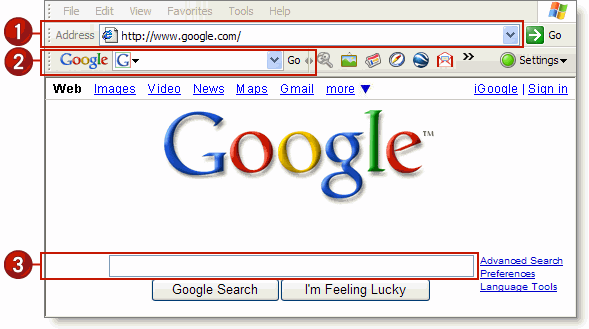
 | Menghapus riwayat browser Anda | | | 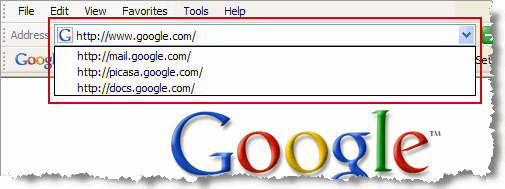 | Seperti riwayat kotak pencarian Google Anda, riwayat pencarian yang tampil di panel alamat dalam situs Google disimpan oleh browser Anda, bukan oleh Google. Petunjuk akan tampil di bawah untuk menghapus dan/atau menonaktifkan riwayat pencarian Anda dalam browser umum. Jika browser Anda tidak tercantum, sebaiknya tanyakan ke pusat dukungan online. Microsoft Internet Explorer - Buka menu "Tools".
- Gunakan "Internet Options", lalu pilih tab "General".
- Klik tombol "Clear History". Untuk sepenuhnya menonaktifkan fungsi riwayat, atur “Days to keep pages in history” ke nol (“0”).
- Klik "OK" untuk keluar.
MSN - Jika Anda menggunakan Microsoft Network (MSN), perubahan yang dilakukan di Internet Explorer (IE) akan berlaku di browser MSN Anda. Setelah melakukan perubahan di IE, Anda harus sign out dan kembali ke MSN agar perubahan tersebut berlaku.
Mozilla Firefox - Buka menu "Tools".
- Gunakan "Options" > "Privacy" >, lalu "History".
- Klik "Clear". Untuk sepenuhnya menonaktifkan fungsi riwayat, atur “Remember visited pages for the last X days” ke nol (“0”).
- Klik "OK" untuk keluar.
Safari - Klik "History" di menu atas.
- Klik "Clear History" di bagian bawah menu.
 | Menghapus riwayat Google Toolbar Anda | | | 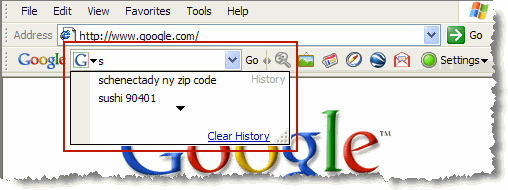 | Untuk menghapus riwayat pencarian Anda dari kotak teks drop-down di Google Toolbar: - Klik logo Google pada Toolbar untuk mengakses menu drop-down.
- Tentukan pilihan "Clear Search History".
Jika Anda ingin sepenuhnya menonaktifkan riwayat pencarian Toolbar, klik tombol “Options” pada Toolbar, lalu hapus centang dalam kotak di sebelah “Drop-down search history”. Jika Google Toolbar 4.0 telah diinstal, Anda dapat menghapus riwayat pencarian Toolbar dengan mulai memasukkan istilah pencarian dalam kotak pencarian Toolbar Anda. Bila riwayat pencarian drop-down Anda muncul, klik link “Hapus Riwayat”. Perlu diketahui bahwa tindakan ini hanya akan menghapus riwayat pencarian dari Google Toolbar, yang sepenuhnya terpisah dari riwayat pencarian yang disimpan oleh browser Anda. Jika Anda telah mengikuti langkah-langkah tersebut dan informasi tetap muncul di kotak pencarian Toolbar saat Anda mengetik, kunjungi http://www.google.com/support/bin/answer.py?answer=45847 dalam salah satu bahasa yang ditampilkan di bagian atas halaman untuk mendapatkan bantuan tambahan.
 | Menghapus riwayat kotak pencarian Google Anda | | | 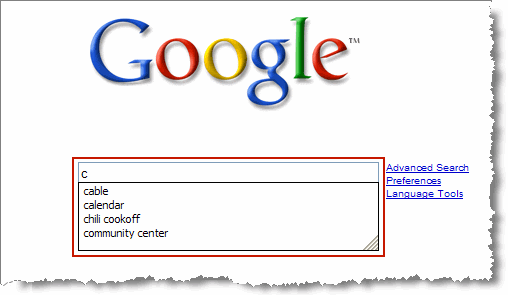 | Riwayat pencarian yang tampil di kotak pencarian dalam situs Google disimpan oleh browser Anda, bukan oleh Google. Petunjuk akan tampil di bawah ini untuk menonaktifkan riwayat pencarian dalam browser umum. Jika browser Anda tidak tercantum, sebaiknya tanyakan ke pusat dukungan online. Microsoft Internet Explorer - Buka menu "Tools".
- Gunakan "Internet Options", lalu pilih tab "Content".
- Dalam bidang "Personal information", pilih "AutoComplete".
- Klik "Clear Forms". Anda juga dapat menghapus centang pada kotak “Forms” di jendela ini agar informasi tidak tersimpan di masa mendatang.
- Klik "OK" untuk keluar.
Anda juga dapat menghapus setiap entri dari riwayat pencarian menggunakan tombol tanda panah bawah untuk menyorot pencarian sebelumnya, kemudian menekan tombol Hapus sekali. MSN - Jika Anda menggunakan Microsoft Network (MSN), perubahan yang dilakukan di Internet Explorer (IE) akan berlaku di browser MSN Anda. Setelah melakukan perubahan di IE, Anda harus sign out dan kembali ke MSN agar perubahan tersebut berlaku.
Mozilla Firefox - Buka menu "Tools".
- Gunakan "Options" > "Privacy" >, lalu "Saved Form Information".
- Klik "Clear", lalu hapus centang pada kotak.
- Klik "OK" untuk keluar.
Safari - Buka menu "Safari", lalu pilih "Preferences".
- Dari menu yang muncul, pilih "Autofill".
- Buka baris "Other forms", lalu pilih tombol "Edit".
- Dari daftar situs yang saat ini menerapkan AutoFill, pilih "Google.com" > "Remove" >, lalu "Done".
2. Bagaimana cara mengatasi masalah teknis yang baru-baru ini saya alami? Menghapus cache browser dapat mengatasi beberapa masalah Anda saat menggunakan Google atau situs lain di Web. Di bawah ini Anda akan menemukan petunjuk tentang cara menghapus cache di Internet Explorer (IE) 6, IE7, Mozilla Firefox 1.5 dan versi sebelumnya, serta Mozilla Firefox 2.0: IE6: 1. Buka IE, lalu klik menu "Tools".
2. Gunakan "Internet Options."
3. Klik tab "General" jika belum dipilih.
4. Dalam kepala "Temporary Internet files," klik "Delete Files..." (Perlu diketahui bahwa diperlukan waktu hingga 30 menit agar komputer Anda menghapus riwayat cache.)
5. Klik "OK." IE7: 1. Buka IE7, lalu klik menu "Tools".
2. Gunakan "Internet Options."
3. Klik tab "General" jika belum dipilih.
4. Klik tombol "Delete...".
5. Dalam kepala "Temporary Internet files," klik "Delete Files..." (Perlu diketahui bahwa diperlukan waktu hingga 30 menit agar komputer Anda menghapus riwayat cache.)
6. Klik "OK" untuk keluar. Firefox 1.5 atau versi sebelumnya: 1. Buka Mozilla Firefox.
2. Klik "Tools" > "Options" > "Privacy."
3. Klik "Cache" > "Clear."
4. Pilih "OK" untuk keluar. Firefox 2.0: 1. Buka Mozilla Firefox.
2. Klik "Tools" > "Options" > "Advanced."
3. Klik tab"Network".
4. Dalam kepala "Cache", klik tombol "Clear Now".
5. Klik "OK" untuk keluar. Jika menghapus cache tidak mengatasi masalah, Anda juga mungkin perlu menghapus cookie. (Perlu diketahui bahwa menghapus cookie dapat mengatasi masalah, namun sekaligus akan menghapus pengaturan tersimpan untuk situs yang sebelumnya Anda kunjungi.) Untuk menghapus cookie, ikuti langkah-langkah bagi browser Anda: IE6: 1. Pilih kembali "Tools" > "Internet Options" > "General".
2. Dalam kepala "Temporary Internet files," klik "Delete Cookies..."
3. Klik "OK" atas pertanyaan "Delete all cookies in the Temporary Internet Files folder?".
4. Klik "OK" untuk keluar. IE7: 1. Pilih kembali "Tools" > "Internet Options" > "General".
2. Klik tombol "Delete...".
3. Dalam kepala "Cookies," klik "Delete cookies..."
4. Klik "Yes" atas pertanyaan "Delete all cookies in the Temporary Internet Files folder?".
5. Klik "Close" untuk keluar. Firefox 1.5 atau versi sebelumnya: 1. Buka Mozilla Firefox.
2. Klik "Tools" > "Options" > "Privacy."
3. Klik "Cookies" > "Clear."
4. Pilih "OK" untuk keluar. Firefox 2.0: 1. Klik "Tools" > "Options" > "Privacy."
2. Dalam kepala "Data Pribadi", klik tombol "Hapus Sekarang".
3. Klik "OK" untuk keluar. Jika Anda memerlukan petunjuk tentang browser selain Microsoft Internet Explorer atau Mozilla Firefox, sebaiknya hubungi pusat dukungan online browser Anda.
3. Mengapa saya tidak dapat terhubung ke Google? Bagaimana cara mengatasi hal ini? Jika Anda mengalami masalah untuk terhubung ke Google, berikut adalah beberapa hal yang dapat dicoba: - Restart komputer Anda.
- Verifikasikan bahwa Anda dapat menjangkau situs lainnya di Internet. Misalnya, coba terhubung ke www.netscape.com atau www.redhat.com.
- Keluar dari aplikasi, jalankan kembali, lalu coba terhubung ke www.google.com.
- Kosongkan cache browser, lalu hapus cookie Anda. Perlu diketahui bahwa menghapus cookie dapat mengatasi masalah, namun sekaligus akan menghapus pengaturan tersimpan untuk situs yang sebelumnya Anda kunjungi.
- Jika Anda mengakses Google setelah firewall, proxy, atau program anti-virus, nonaktifkan program tersebut, lalu coba terhubung ke Google. Jika konfigurasi salah satu program ini salah, maka hal tersebut dapat menyebabkan masalah bila Anda mencoba mengakses situs di Internet. Jika penonaktifan program ini akan mengatasi masalah, sebaiknya hubungi pusat dukungan online program untuk bantuan.
- Jika berada dalam jaringan komputer, apakah orang lain dalam jaringan dapat mengakses Google? Jika Anda berada di sekolah atau jenis institusi yang serupa, aplikasi keamanan jaringan mungkin akan melarang Anda mengakses situs tertentu di Web.
- Kemungkinan cache DNS Anda kedaluwarsa. Anda dapat menghapus cache DNS dengan menjalankan perintah "ipconfig /flushdns" dari MS-DOS. Untuk melakukannya, pilih "Start" > "Programs" > "Accessories" >, lalu "Command Prompt". Ketik "ipconfig /flushdns" (tanpa tanda kutip), lalu tekan Enter.
- Menghapus file host dapat mengatasi masalah tersebut. Jika menjalankan Windows, Anda memiliki file bernama "Hosts" dalam direktori C:\WINDOWS (untuk Windows 98) atau direktori C:\WINDOWS\system32\drivers\etc (untuk Windows XP, Windows NT, atau Windows 2000). Jika Anda menemukan entri untuk Google, hapus entri tersebut. Alamat IP Google akan berubah seiring waktu, sehingga alamat IP kedaluwarsa yang tersimpan dalam cache dapat menimbulkan masalah bila Anda mencoba mengakses Google.
- Apakah Anda memiliki versi browser terbaru? Jika tidak, men-download-nya akan mengatasi masalah.
- Jika menjalankan Windows, apakah Anda memiliki pembaruan dan patch terbaru dari Microsoft? Jika tidak, Anda dapat memperolehnya di sini: http://windowsupdate.microsoft.com/
- Apakah baru-baru ini Anda men-download perangkat lunak gratis? Tanpa sepengetahuan Anda, perangkat lunak berbahaya seringkali berada dalam kumpulan yang sama dengan download gratis. Jika Anda merasa ini adalah masalahnya, lihat informasi dan petunjuk kami tentang cara membersihkan sistem Anda.
Jika Anda masih mengalami masalah saat terhubung ke Google setelah mengikuti petunjuk tersebut, kunjungi http://www.google.com/support/bin/answer.py?answer=13216 dalam salah satu bahasa yang ditampilkan di bagian atas halaman.
4. Komputer saya tidak berfungsi dengan normal: toolbar dan pop-up yang aneh, pengarahan ulang ke situs yang tidak dikenal. Apa yang terjadi? Aktivitas ganjil seperti pengarahan ulang yang tidak diinginkan, iklan pop-up, pengubahan hasil pencarian Google, penambahan toolbar browser atau panel pencarian samping yang tidak diinginkan, dan laju proses yang lambat merupakan gejala umum bahwa perangkat lunak berbahaya telah diinstal di komputer Anda. Tanpa sepengetahuan Anda, perangkat lunak tersebut seringkali berada dalam kumpulan yang sama dengan download gratis. Kami berkomitmen untuk mengambil langkah agar dapat mengatasi serangan ini dengan kemampuan Anda dalam mengontrol komputer Anda. Untuk mempelajari lebih lanjut tentang posisi kami, baca Prinsip Perangkat Lunak di http://www.google.com/corporate/software_principles.html (hanya dalam bahasa Inggris).
Jika Anda merasa telah menginstal perangkat lunak yang tidak diinginkan di komputer, kami menyarankan beberapa program terkenal di bawah ini untuk mendeteksi dan menghapus aplikasi tersebut. Perlu diketahui bahwa kami tidak memiliki hubungan dengan perusahaan tersebut dan tidak dapat memberikan komentar tentang efektivitasnya. Namun, kami dapat menginformasikan kepada Anda bahwa mencoba program tersebut seringkali memberikan pengaruh, demikian pula halnya dengan memiliki versi terbaru.
Lavasoft Ad-Aware: http://www.lavasoft.com/products/ad-aware_se_personal.php
Spybot Search and Destroy: http://www.safer-networking.org/en/download/index.html
MacScan: http://macscan.securemac.com/download.html (untuk pengguna Mac)
Jika program tersebut tidak mengatasi masalah, kunjungi http://www.google.com/support/bin/answer.py?answer=10366 dalam salah satu bahasa yang ditampilkan di bagian atas halaman untuk mendapatkan bantuan tambahan.
Jika Anda merasa tertipu saat menginstal program yang menimbulkan pop-up atau memodifikasi browser, Anda dapat menyampaikan keluhan ke http://stopbadware.org/home/get_involved (hanya dalam bahasa Inggris). FTC (Komisi Perdagangan Federal) juga menanggapi keluhan tentang tipu daya atau kecurangan tindakan bisnis di A.S.
Untuk menyampaikan keluhan, kunjungi https://rn.ftc.gov/pls/dod/wsolcq$.startup?Z_ORG_CODE=PU01, hubungi 1-877-FTC-HELP, atau kirimkan surat ke:
Federal Trade Commission
CRC-240
Washington, D.C. 20580
Jika keluhan Anda berkaitan dengan perusahaan yang berada di luar Amerika Serikat, sampaikan ke http://www.econsumer.gov/
5. Apakah yang harus saya lakukan jika situs dalam hasil pencarian men-download program yang berbahaya ke komputer? 1. Hapus program berbahaya tersebut dari komputer Anda: Jika Anda khawatir telah mendapatkan perangkat lunak berbahaya tanpa sengaja di komputer Anda, baca saran untuk membersihkan sistem Anda. 2. Laporkan situs tersebut: - Kirimkan laporan spam (dalam bahasa Inggris) untuk menginformasikan kepada kami tentang situs yang melanggar Panduan Webmaster (termasuk menginstal program yang tidak diinginkan pada komputer, mungkin tidak tersedia dalam bahasa Anda). Mohon maaf karena Anda mendapatkan pengalaman buruk dengan situs dalam hasil pencarian kami. Laporan Anda akan membantu meningkatkan kualitas hasil kami. Meskipun kami tidak selalu melakukan tindakan terhadap setiap situs sebagai tindak lanjut atas laporan, namun kami pastikan bahwa laporan spam langsung dikirimkan kepada teknisi kami yang akan menggunakan informasi tersebut untuk melakukan perubahan dalam skala besar pada sistem kami.
- Sampaikan keluhan ke StopBadware.org (hanya dalam bahasa Inggris) jika Anda merasa tertipu saat menginstal program yang menimbulkan pop-up atau memodifikasi browser. StopBadware.org menyediakan perangkat dan informasi bagi pengguna untuk membantu menghentikan penyebaran dan pengaruh spyware berbahaya di komputer dan Internet.
6. Mengapa beberapa hasil pencarian saya menyebutkan “Situs ini dapat membahayakan komputer Anda”? Kami ingin agar pengguna merasa aman saat mereka mencari Web, dan kami terus berupaya mengidentifikasi situs berbahaya serta meningkatkan perlindungan bagi pengguna. Pesan peringatan ini akan muncul bersama hasil pencarian yang kami identifikasi sebagai situs yang mungkin menginstal perangkat lunak berbahaya di komputer Anda. 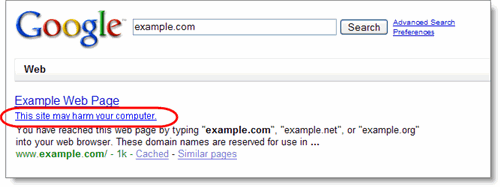
Jika Anda mengklik judul hasil, Anda akan mendapatkan peringatan berikut sebelum dibawa langsung ke halaman Web tersebut: 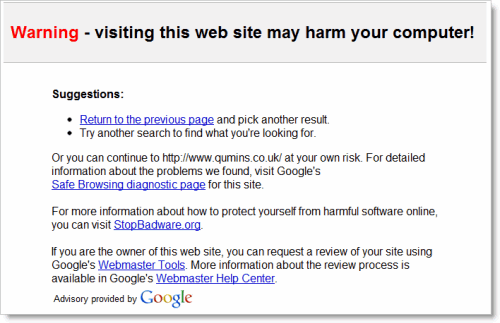
Anda dapat memilih untuk melanjutkan ke situs dengan risiko yang Anda tanggung sendiri. Namun, perlu diketahui bahwa perangkat lunak berbahaya seringkali diinstal tanpa sepengetahuan atau izin Anda saat mengunjungi situs tersebut, dan dapat meliputi program yang menghapus data di komputer, mencuri informasi pribadi seperti sandi serta nomor kartu kredit, atau mengubah hasil pencarian Anda. Untuk informasi lebih lanjut tentang jenis situs tersebut, kunjungi StopBadware.org (hanya dalam bahasa Inggris). Jika salah satu situs tersebut men-download perangkat lunak berbahaya ke komputer Anda, baca informasi tambahan tentang cara melaporkan situs dan menghapus perangkat lunak dari sistem Anda.
Jika Anda adalah administrator situs yang kami identifikasi melalui pesan peringatan ini, kunjungi petunjuk (mungkin tidak tersedia dalam bahasa Anda) yang dapat diperoleh di Pusat Bantuan Webmaster.
| 


Tidak ada komentar:
Posting Komentar